
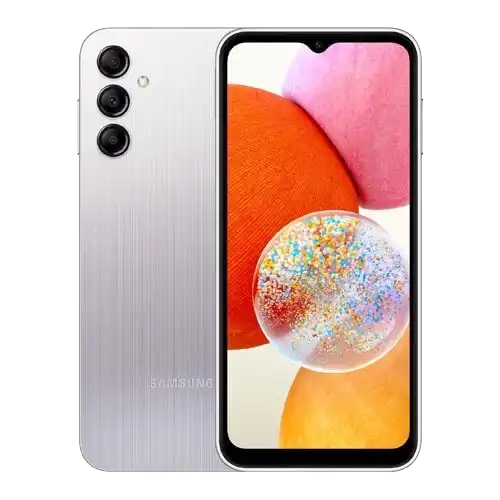
هل تبحث عن طريقة آمنة لعمل روت ماجسك لجوال Samsung a14 الخاص بك؟ لقد قمنا باختبار عملية الروت على طرازات متعددة مثل Galaxy A145F (A145FXXU3AWG5 EGY) وتأكدنا من نجاحها بنسبة 100%.
على الرغم من أن عملية الروت يمكن أن تلغي ضمان الجهاز وتعرضه للمخاطر إذا لم تتم بعناية، إلا أننا سنقدم لك في هذا المقال دليلاً كاملاً وسهلاً لكيفية عمل روت لهاتف Samsung A14 بنوعيه 4G و5G. لذلك، من المهم معرفة طراز جهازك بالضبط مثل A145F أو A145M أو A145P وغيرها حتى تتمكن من تنزيل البرامج الثابتة المناسبة.
سنستعرض معًا طرقًا مختلفة مضمونة لعمل الروت باستخدام أدوات موثوقة مثل Odin3 وMagisk، وسنشرح خطوة بخطوة كيفية روت جهاز Samsung A14 5G بأمان تام. تذكر أن جميع المعلومات المقدمة هنا هي لأغراض تعليمية فقط، ونحن نهدف إلى مساعدتك في تحقيق هدفك بطريقة آمنة.
طريقة عمل روت ماجسـك لجوال Samsung A14
تعتبر طريقة ماجسك (Magisk) من أفضل الطرق لعمل روت لأجهزة سامسونج A14 سواء إصدار 4G أو 5G. قبل البدء بالعملية، تحتاج إلى تجهيز المتطلبات التالية:
- تنزيل البرامج الثابتة المناسبة لطراز جهازك تحديداً
- برنامج Odin على جهاز الكمبيوتر
- تطبيق Magisk من مصدره الرسمي
- كابل USB Type-C
تتلخص الطريقة في استخراج ملف AP من البرامج الثابتة ثم تعديله باستخدام Magisk. أولاً، قم بفتح البرامج الثابتة باستخدام أداة استخراج مثل 7z واستخرج الملف الذي يبدأ بـ AP_ (وهو الملف الأكبر حجماً). بعد ذلك، انقل هذا الملف إلى هاتفك.
على هاتفك، ثبّت تطبيق Magisk ثم افتحه واختر “تثبيت” ثم “تحديد وتعديل ملف” واختر ملف AP الذي نقلته. سينتج ملف معدل يجب نقله إلى جهاز الكمبيوتر.
قبل فلاش الملف المعدل، يجب فتح Bootloader للجهاز من خلال تفعيل خيارات المطور ثم تفعيل OEM unlock. هذه العملية ستمسح بيانات الجهاز، لذا احرص على عمل نسخة احتياطية.
أخيراً، باستخدام Odin، قم بوضع الملف المعدل في خانة AP واضغط Start. بمجرد ظهور PASS باللون الأخضر، سيعيد هاتفك التشغيل مع صلاحيات الروت.
ملاحظة مهمة: تأكد دائماً من استخدام ملفات مناسبة لطراز جهازك تحديداً لتجنب أي مشاكل.
تثبيت الروت باستخدام Magisk
بعد التعرف على متطلبات عمل الروت، سنبدأ الآن بخطوات التثبيت الفعلية لـ Magisk على جهاز Samsung A14. أولاً، قم بتنزيل تطبيق Magisk من مصدره الرسمي على GitHub فقط لضمان الحصول على نسخة موثوقة. ثم قم بتثبيت التطبيق على هاتفك مباشرة.
بمجرد تثبيت التطبيق، افتح Magisk واضغط على زر “تثبيت” ثم اختر “تحديد وتعديل ملف”. حدد ملف AP الذي استخرجته من البرامج الثابتة. سيقوم Magisk بتعديل الملف تلقائياً وحفظه في مجلد التنزيلات باسم magisk_patched.tar.
الخطوة التالية هي نقل الملف المعدل إلى جهاز الكمبيوتر. ثم قم بتشغيل برنامج Odin وأعد تشغيل هاتفك في وضع التنزيل Download Mode. عند توصيل الهاتف بالكمبيوتر، سيضيء قسم ID:COM باللون الأزرق مما يعني أن المنفذ يعمل.
في برنامج Odin، ضع الملفات كالتالي:
- BL: الملف الذي يبدأ بـ BL
- AP: ملف الـ AP المعدل (magisk_patched.tar)
- CP: الملف الذي يبدأ بـ CP
- CSC: الملف الذي يبدأ بـ CSC
اضغط على Start لبدء عملية الفلاش. عند ظهور PASS باللون الأخضر، سيعيد هاتفك التشغيل تلقائياً. قد تستغرق عملية التشغيل الأولى وقتاً أطول من المعتاد. بعدها، قم بتثبيت تطبيق Magisk مجدداً للتحقق من نجاح عملية الروت.
تنبيه: لا تقم أبداً بتفليش صورة معدلة شاركها أشخاص آخرون أو تعديل صورة على جهاز مختلف حتى لو كان من نفس الطراز.
عمل الروت عن طريق دكتور سوفت
تُعد خدمة دكتور سوفت بديلاً احترافياً لمن يرغبون في عمل روت لهاتف Samsung A14 دون المخاطرة بالقيام بالعملية بأنفسهم. على عكس الطرق الأخرى، يوفر فريق دكتور سوفت خدمات متخصصة تضمن إجراء الروت بطريقة آمنة وسلسة، مع توفير جميع الملفات والدعم الفني خطوة بخطوة.
قبل البدء بعملية الروت، يُنصح بالاستفادة من الاستشارة المجانية التي تقدمها مراكز الصيانة المعروفة مثل دكتور سوفت. حيث يمكنك طلب الخدمة أونلاين لنوع جهازك ونظامه، مما يزيد من فرص الاستخدام الآمن والفعال.
تتميز خدمة دكتور سوفت بعدة مزايا:
- توفير الملفات المناسبة والمطابقة تماماً لطراز هاتفك Samsung A14
- تقديم شرح تفصيلي لكيفية نقل الملفات وتجهيزها للبرنامج
- ضبط إعدادات البرنامج بشكل مثالي لجهازك
- متابعة دقيقة لتجنب أي خطأ أثناء عملية التثبيت
- تقديم دعم فني متواصل قبل وبعد الروت
لاحقًا، يمكنك الاستعانة بخدمة “دكتور سوفت” للتحقق من الملفات المثبتة والتأكد من مطابقتها للسوفتوير والنظام. كما أنهم يوفرون إرشادات لتأكيد نجاح العملية والحفاظ على أداء الجهاز بعد الروت.
يُنصح دائمًا بإنشاء نسخة احتياطية كاملة قبل بدء عملية الروت والبحث في الموضوع أكثر. فضلاً عن ذلك، يمكنك استخدام Magisk لإخفاء حالة الروت وحماية تطبيقاتك بعد الانتهاء من العملية.

█ الان امامك طريقين █
الطريق الأول : تكمل لوحدك
تجرب، تخطئ، تتعلم، وتدخل في دوامة المنتديات والمشاكل والبحث عن حلول
الطريق التاني : تعتمد على مختص من دكتور سوفت
هاي بالضبط الخدمة اللي بيقدمها فريق دكتور سوفت رح يدخل معك مختص اونلاين وانت مكانك ينفذ لك العملية وانت مرتاح ، بالاضافة لـ تحميل كامل الملفات والادوات الي رح تحتاجها و تحديد أفضل طريقة لجهازك والدعم الكامل قبل واثناء و بعد انتهاء العملية.
✿ نصيحتي لك !✿
” لو انت مبتدئ لا تغامر وتعبث بجهازك واستعن بـ مختص. “

الخاتمة
عملية الروت لجهاز Samsung A14 تبدو معقدة للوهلة الأولى، لكن باتباع الخطوات التي شرحناها في هذا الدليل، يمكنك تنفيذها بأمان ونجاح. بالتأكيد، طريقة ماجسك تعتبر الأكثر شيوعاً واستقراراً لمعظم المستخدمين، بينما توفر خدمة دكتور سوفت بديلاً احترافياً لمن يفضلون الاستعانة بخبراء.
تذكر دائماً أهمية عمل نسخة احتياطية لبياناتك قبل البدء، وكذلك التأكد من استخدام الملفات المناسبة لطراز جهازك بالتحديد. على الرغم من المخاطر المحتملة مثل إلغاء الضمان، إلا أن الروت يفتح آفاقاً جديدة لتخصيص جهازك والاستمتاع بمزايا إضافية.
لذلك، اتبع تعليماتنا بعناية، وتحلى بالصبر خلال العملية، خصوصاً عند التعامل مع برنامج Odin وملفات البرامج الثابتة. نأمل أن يساعدك هذا الدليل في الوصول إلى هدفك بنجاح وأمان.
أخيراً، نحن نؤكد على أهمية استخدام الطرق الموثوقة فقط، والابتعاد عن الملفات مجهولة المصدر. فمع القليل من الحذر والالتزام بالخطوات الصحيحة، ستتمكن من الاستمتاع بكل مزايا الروت على جهاز Samsung A14 الخاص بك دون مواجهة أي مشاكل.
الأسئلة الشائعة
س1. ما هي أفضل طريقة لعمل روت لجهاز Samsung A14؟ أفضل طريقة لعمل روت لجهاز Samsung A14 هي استخدام Magisk. تتضمن العملية تنزيل البرامج الثابتة المناسبة، استخدام Odin لتثبيتها، ثم استخدام تطبيق Magisk لتعديل ملف النظام وتثبيت الروت.
س2. هل يمكنني عمل روت لهاتف Samsung A14 بنفسي؟ نعم، يمكنك عمل روت لهاتف Samsung A14 بنفسك باتباع الخطوات الصحيحة. ومع ذلك، من المهم أن تكون حذرًا وتتبع التعليمات بدقة لتجنب أي مخاطر محتملة على جهازك.
س3. ما هي المخاطر المحتملة لعمل روت لجهاز Samsung A14؟ المخاطر المحتملة تشمل إلغاء ضمان الجهاز، وإمكانية تعطل بعض التطبيقات أو الميزات الأمنية. كما أن هناك خطر حدوث مشاكل في النظام إذا لم يتم تنفيذ العملية بشكل صحيح.
س4. هل أحتاج إلى كمبيوتر لعمل روت لهاتف Samsung A14؟ نعم، في معظم الحالات ستحتاج إلى كمبيوتر لعمل روت لهاتف Samsung A14. يتم استخدام الكمبيوتر لتشغيل برنامج Odin وتثبيت البرامج الثابتة المعدلة على الهاتف.
س5. ما هي الخطوات الأساسية لعمل نسخة احتياطية قبل عملية الروت؟ قبل عمل الروت، يجب عليك نسخ جميع البيانات المهمة مثل الصور والفيديوهات والملفات الشخصية إلى جهاز خارجي أو خدمة سحابية. كما يُنصح بعمل نسخة احتياطية كاملة للنظام باستخدام تطبيقات النسخ الاحتياطي المتخصصة.