
أقدم لكم اليوم 3 طرق مضمونة وسهلة لعمل الروت بخطوات بسيطة وآمنة تناسب جميع الهواتف.
سواء كنت تمتلك هاتف شاومي، ريلمي، اوبو، سامسونج، انفنكس أو غيرها من هواتف الأندرويد (10-11-12-13-14-15)، فستجد في هذا المقال شرحًا تفصيليًا يناسبك. بالإضافة إلى ذلك، ستتعرف معنا على أفضل أدوات الروت، كيفية التحضير لعملية الروت، وما هي مميزات وعيوب الروت.
ما هو الروت ولماذا قد تحتاجه؟
الروت (Root) هو عملية برمجية تمنحك صلاحيات متقدمة على هاتفك الأندرويد، حيث تستطيع الوصول إلى جذر نظام التشغيل المبني على نواة لينكس (Linux). بكلمات أبسط، يمكن وصفه بأنه الحصول على مفاتيح المدير الكاملة لجهازك، ليفتح لك آفاقاً من التخصيص والتحكم لم تكن متاحة من قبل.
عندما تقوم بعملية الروت، سيتم إضافة تطبيق يسمى “Super User” ليكون مسؤولاً عن إدارة ومنح الصلاحيات للتطبيقات الأخرى التي تحتاج للوصول لنواة النظام. هذا التطبيق يعمل كبوابة حراسة، تسمح لك بالتحكم في ماهية التطبيقات التي يمكنها الوصول إلى مستويات عميقة من نظامك , متوفر خدمة عمل روت من خلال فريق دكتور سوفت.
مميزات الروت لهواتف الأندرويد
يوفر احدث برنامج روت العديد من المميزات التي تستحق الاهتمام:
- تثبيت رومات مخصصة وأنظمة أندرويد محدثة لم تصدرها جوجل لهاتفك بعد
- حذف التطبيقات المثبتة مسبقاً (Bloatware) التي لا يمكن إزالتها في الوضع العادي
- عمل نسخة احتياطية كاملة للهاتف مع جميع معلومات التطبيقات
- تحسين أداء الهاتف والبطارية من خلال تعديلات النظام[41]
- تغيير الخط والشكل العام للنظام وتعديل ملفات النظام[41]
- تشغيل تطبيقات متقدمة تحتاج صلاحيات الروت
عيوب ومخاطر استخدام الروت
رغم الفوائد العديدة، فإن للروت مخاطره الواضحة:
فور عمل الروت، ستفقد ضمان هاتفك من الشركة المصنعة[62]. بالإضافة إلى ذلك، لن تصلك تحديثات النظام الرسمية عبر الهواء (OTA) بعد الآن.
من ناحية أخرى، قد يتعرض الجهاز للتلف إذا تمت العملية بطريقة خاطئة، وفي بعض الحالات قد يتحول الهاتف إلى “قطعة خردة” غير قابلة للاستخدام.
الأهم من ذلك، يصبح الهاتف أكثر عرضة للاختراق والبرمجيات الخبيثة نتيجة ضعف أمن النظام عند تثبيت تطبيقات غير موثوقة. كما قد تواجه مشكلة عدم توافق بعض التطبيقات المصرفية مثل PayPal مع الهاتف المروت.
هل الروت مناسب لك كمبتدئ؟
السؤال الأهم هنا: هل تحتاج فعلاً إلى الروت؟ الإجابة تعتمد على استخدامك للهاتف:
إذا كنت تستخدم هاتفك فقط للمكالمات والرسائل والتطبيقات البسيطة، فالأرجح أنك لا تحتاج للروت. أما إذا كنت تبحث عن تخصيص متقدم، أو تعاني من تطبيقات افتراضية مزعجة، أو ترغب بتحسين أداء جهاز قديم، فقد تكون عملية الروت مفيدة لك.
احدث برنامج روت أصبح أكثر أماناً مقارنة بالسنوات الماضية، لكنه ما زال يحتاج لمستوى جيد من المعرفة التقنية. لذا، قبل اتخاذ القرار، اسأل نفسك: هل لديك أسباب مقنعة للقيام بالروت؟ وهل أنت مستعد للمخاطرة بهاتفك؟
التحضيرات الأساسية قبل استخدام احدث برنامج روت
بداية، قبل الشروع في تثبيت احدث برنامج روت، عليك اتباع بعض الخطوات التحضيرية الهامة لتجنب أي مشاكل قد تؤدي إلى تلف الهاتف. هذه الخطوات ضرورية لضمان نجاح عملية الروت بسلاسة وأمان, يوجد خدمة عمل روت من خلال دكتور سوفت.
تفعيل خيارات المطور وتصحيح USB
لتفعيل خيارات المطور، اتبع الخطوات التالية:
- افتح تطبيق الإعدادات في هاتفك
- انتقل إلى “حول الهاتف” (أو “معلومات البرنامج” حسب نوع الهاتف)
- اضغط على “رقم الإصدار” سبع مرات متتالية حتى تظهر رسالة “أنت الآن مطور”
- ارجع إلى القائمة الرئيسية للإعدادات وستجد خيار “خيارات المطور” أسفل القائمة
- قم بتفعيل خيار “تصحيح أخطاء USB” (تختلف المسميات قليلاً بين الأجهزة)
علاوة على ذلك، في أجهزة شاومي، عليك تمكين كلا من “تصحيح أخطاء USB” و”تصحيح أخطاء USB (إعدادات الأمان)”. أما في أجهزة Vivo، فيجب تفعيل “USB debugging” و”USB محاكاة الإدخال”.
فك البوت لودر للهاتف
تعتبر هذه الخطوة من أهم الخطوات، حيث أنك ستضطر إلى إلغاء قفل bootloader قبل أن تتمكن من عمل الروت لهاتفك. ملاحظات هامة قبل فك البوت لودر:
- ستفقد ضمان الهاتف بعد فك البوت لودر
- ستفقد جميع بياناتك، لذا قم بعمل نسخة احتياطية أولاً
- لن تستقبل تحديثات النظام الهوائية بعد الآن
- تختلف طريقة فك البوت لودر من هاتف لآخر (سامسونج، شاومي، الخ)
للدخول إلى وضعية Fastboot (الخطوة الأولى لفك البوت لودر)، يمكنك استخدام أمر ADB: adb reboot bootloader أو باستخدام مجموعة من المفاتيح الخاصة بجهازك (عادة زر الطاقة + خفض الصوت).
تحميل ملف البوت المناسب لإصدار هاتفك
من الضروري أن تقوم بتحميل ملف البوت المناسب تماماً لطراز هاتفك وإصدار الأندرويد الذي يعمل عليه. يمكن العثور على ملفات البوت المناسبة من خلال:
- المواقع الرسمية مثل موقع TWRP
- منتديات XDA للمطورين
- مجموعات التيليجرام المتخصصة بهواتف أندرويد
تأكد من تحميل أحدث إصدار متاح لجهازك لتفادي مشاكل التوافق.
أدوات ضرورية: Magisk، TWRP، Fastboot
للقيام بعملية الروت بنجاح، ستحتاج إلى الأدوات التالية:
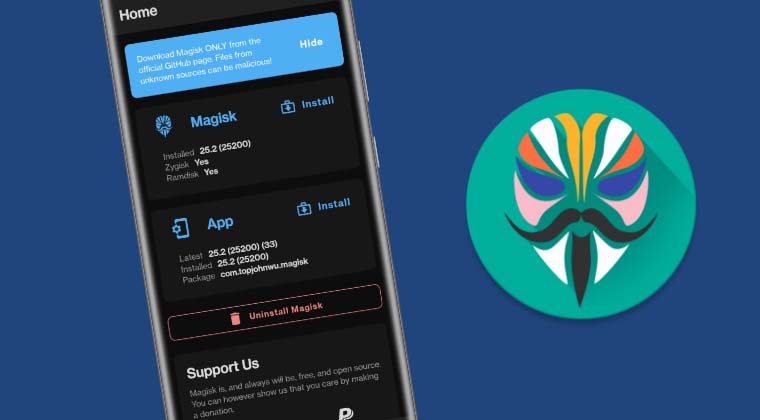
- Magisk: أحدث برنامج روت وأكثرها أماناً، يستخدم لتثبيت الروت بطريقة “systemless”
- TWRP: ريكفري معدل يتيح لك تثبيت رومات وتطبيقات خاصة
- ADB وFastboot: أدوات تطوير الأندرويد الأساسية للتواصل بين الهاتف والكمبيوتر
يجب تثبيت هذه الأدوات على جهاز الكمبيوتر الخاص بك قبل البدء في عملية الروت، مع التأكد من توصيل الهاتف بكابل USB عالي الجودة.
شرح 3 طرق لاستخدام احدث برنامج روت بدون أخطاء
يتوفر اليوم ثلاث طرق فعّالة لاستخدام احدث برنامج روت، سأستعرضها معكم بالتفصيل لتختاروا ما يناسبكم. هذه الطرق تم اختبارها وتجربتها على مختلف أنواع الهواتف وإصدارات الأندرويد.
الطريقة 1: باستخدام الكمبيوتر وMagisk
تُعد هذه الطريقة الأكثر انتشارًا وأمانًا، وتعتمد على استخدام برنامج Magisk الذي يختلف عن تطبيق SuperSu بأنه يستخدم طريقة “بدون نظام” حيث لا يعدل ملفات النظام الأصلية، بل يعدل قسم التمهيد فقط.
خطوات التنفيذ:
- قم بتحميل أدوات ADB وFastboot من جوجل على جهاز الكمبيوتر
- وصّل هاتفك بالكمبيوتر باستخدام كابل USB أصلي
- أدخل الهاتف في وضعية البوتلودر باستخدام أمر
adb reboot bootloader - قم بتثبيت ريكفري TWRP باستخدام أمر
fastboot flash recovery twrp-X.X.X.XXX.img - قم بتحميل ملف Magisk.zip ونقله إلى الهاتف عبر أمر
adb push magisk-vXX.X.zip - أعد تشغيل الهاتف إلى وضع الريكفري واختر تثبيت ملف Magisk.zip
ميزة أخرى مهمة في Magisk هي خاصية Magisk Hide التي تسمح بإخفاء حالة الروت عن تطبيقات معينة مثل تطبيقات البنوك و Google Pay.
الطريقة 2: باستخدام كافر معدل (TWRP)
إذا كان لديك بالفعل ريكفري TWRP مثبّت على هاتفك، فيمكنك تثبيت الروت مباشرة دون الحاجة للكمبيوتر. هذه الطريقة مناسبة لمن سبق له تثبيت ريكفري معدل على هاتفه.
للتنفيذ:
- قم بتحميل أحدث ملف Magisk.zip من الموقع الرسمي
- انقل الملف إلى الذاكرة الداخلية لهاتفك
- أدخل وضعية الريكفري (عادة بالضغط على أزرار رفع الصوت + الطاقة معًا)
- اختر “Install” ثم حدد ملف Magisk.zip
- اسحب للتأكيد “Swipe to confirm flash”
- أعد تشغيل الهاتف وتحقق من نجاح العملية بفتح تطبيق Magisk Manager
الطريقة 3: باستخدام هاتف آخر ووصلة OTG
هذه طريقة مبتكرة تغنيك عن استخدام الكمبيوتر تمامًا. كل ما تحتاجه هو هاتف آخر وكابل OTG.
المتطلبات:
- شحن كلا الهاتفين بنسبة تفوق 60%
- كابل OTG
- تثبيت تطبيق Bugjaeger Mobile على الهاتف الثاني
- تثبيت تطبيق Magisk Manager على هاتفك الأساسي
خطوات التنفيذ:
- أدخل هاتفك الأساسي في وضعية Fastboot (زر خفض الصوت + الطاقة)
- وصّل الهاتفين معًا باستخدام كابل OTG
- افتح تطبيق Bugjaeger Mobile على الهاتف الثاني
- استخدم أمر
fastboot devicesللتأكد من الاتصال - قم بتحميل وتعديل ملف boot.img باستخدام Magisk Manager
- استخدم أمر
fastboot flash boot magisk_patched.img - أعد تشغيل هاتفك باستخدام أمر
fastboot reboot
كيفية التأكد من نجاح الروت وتفادي الأخطاء
بعد اتباع إحدى طرق الروت السابقة، أصبح من الضروري التأكد من نجاح العملية وتجنب المشاكل المحتملة. هذه الخطوات ستضمن لك استخدام احدث برنامج روت بأمان.
التحقق من الروت باستخدام Root Checker
تطبيق Root Checker هو أداة بسيطة وفعالة تتحقق في ثوانٍ ما إذا كان جهازك قد تم عمل روت له بنجاح. يمكنك تحميله من متجر Google Play حيث نجح مع أكثر من 50 مليون جهاز أندرويد. طريقة الاستخدام بسيطة:
- قم بتثبيت التطبيق وافتحه
- اضغط على زر “تحقق” أو “ROOT”
- انتظر حتى يرسل التطبيق طلبًا للوصول إلى صلاحيات الروت
- ستظهر رسالة تؤكد نجاح الروت إذا تمت العملية بشكل صحيح
حل مشكلة bootloop بعد الروت
تحدث مشكلة البوت لوب عندما يدخل الهاتف في حلقة إعادة تشغيل لا نهائية. تظهر هذه المشكلة غالبًا عند تحديث الجهاز دون إزالة الروت أو عند حدوث مشكلة أثناء التحديث. لحل المشكلة:
- تأكد من شحن بطارية الهاتف فوق 50% قبل أي محاولة إصلاح
- استخدم وصلة USB أصلية
- ادخل للريكفري من خلال الضغط على أزرار الصوت والطاقة معًا
- اختر خيار “wipe cache partition” ثم أعد التشغيل
نصائح لتجنب التطبيقات الضارة بعد الروت
بعد عمل الروت، يصبح جهازك أكثر عرضة للبرمجيات الضارة. للحماية:
- فعّل ميزة “Google Play للحماية” وخيار “تحسين رصد التطبيقات الضارة”
- لا تثبّت تطبيقات من مصادر غير موثوقة
- تأكد دائمًا من الأذونات التي تطلبها التطبيقات
- استخدم تطبيق Root Checker بانتظام للتحقق من الروت
- لاحظ أي علامات غريبة مثل الإعلانات المنبثقة المفاجئة أو انخفاض سرعة الجهاز

█ الان امامك طريقين █
الطريق الأول : تكمل لوحدك
تجرب، تخطئ، تتعلم، وتدخل في دوامة المنتديات والمشاكل والبحث عن حلول
الطريق التاني : تعتمد على مختص من دكتور سوفت
هاي بالضبط الخدمة اللي بيقدمها فريق دكتور سوفت رح يدخل معك مختص اونلاين وانت مكانك ينفذ لك العملية وانت مرتاح ، بالاضافة لـ تحميل كامل الملفات والادوات الي رح تحتاجها و تحديد أفضل طريقة لجهازك والدعم الكامل قبل واثناء و بعد انتهاء العملية.
✿ نصيحتي لك !✿
” لو انت مبتدئ لا تغامر وتعبث بجهازك واستعن بـ مختص. “

الخاتمة
وصلنا الآن إلى ختام رحلتنا مع عالم الروت لهواتف الأندرويد. لقد استعرضنا معًا ثلاث طرق فعالة لاستخدام أحدث برامج الروت، بدءًا من طريقة Magisk عبر الكمبيوتر، مرورًا بطريقة TWRP المباشرة، وانتهاءً بالطريقة المبتكرة باستخدام هاتف آخر ووصلة OTG.
الروت، بلا شك، يفتح آفاقًا جديدة من التخصيص والتحكم في هاتفك الأندرويد. لكن يجب أن تتذكر دائمًا أن هذه الخطوة تحمل معها مخاطر قد تؤثر على ضمان هاتفك وأمانه. لذلك، التحضير الجيد يمثل مفتاح النجاح قبل البدء بأي من هذه الطرق.
بالإضافة إلى ذلك، التأكد من نجاح عملية الروت باستخدام تطبيق Root Checker يعتبر خطوة ضرورية بعد الانتهاء. أيضًا، معرفة كيفية التعامل مع المشكلات المحتملة مثل البوت لوب ستجنبك الكثير من المتاعب.
بشكل عام، قراركم بعمل روت للهاتف يجب أن يكون مبنيًا على احتياجاتكم الفعلية. إذا كنتم تبحثون عن تجربة أندرويد متقدمة وتخصيص شامل، فالروت خيار رائع. أما إذا كان استخدامكم للهاتف بسيطًا، فقد لا تستحق المخاطرة.
أخيرًا، أتمنى أن يكون هذا الدليل المصور قد ساعدكم في فهم عالم الروت بشكل أفضل. تذكروا دائمًا أخذ نسخة احتياطية من بياناتكم قبل البدء، واتباع الخطوات بدقة وحذر. هكذا ستحصلون على تجربة روت ناجحة وآمنة تفتح لكم عالمًا جديدًا من إمكانيات هاتفكم الأندرويد.