
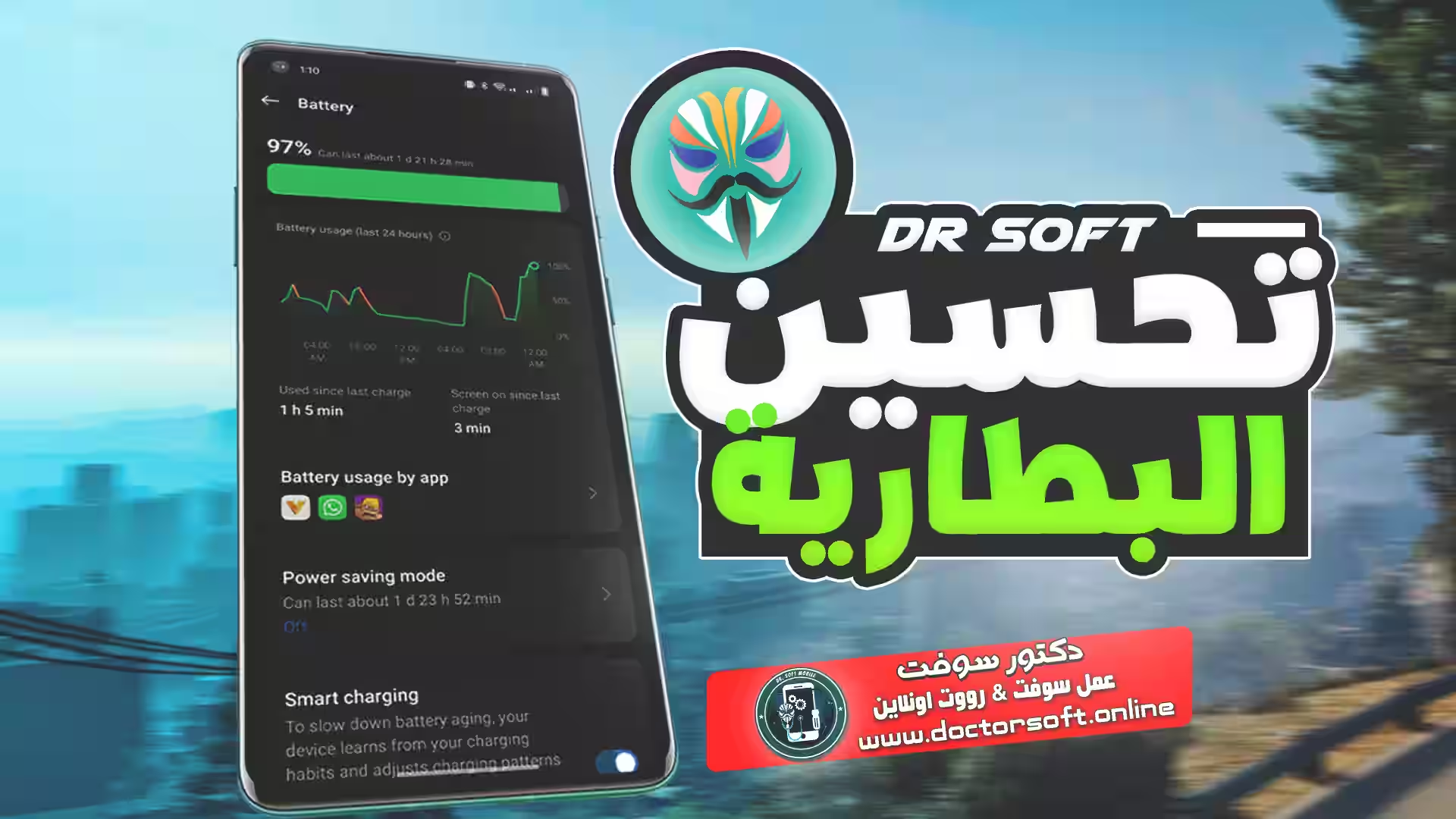
في الواقع، توجد تطبيقات تحسين عمر البطارية للهاتف الذكي صُممت خصيصًا لتوفير أدوات ذكية تحلل استهلاك الطاقة في الهاتف، وتحدد التطبيقات والخدمات التي تستنزف البطارية بشكل غير ضروري. لكن ما هو الروت للهاتف وكيف يمكنه أن يمنحنا تحكمًا أعمق في نظام التشغيل للحفاظ على البطارية لفترة أطول؟
في هذا الدليل العملي، سنشرح لكم خطوة بخطوة كيفية استخدام الروت للحصول على أقصى استفادة من بطارية هاتفكم، والتطبيقات المتقدمة التي تساعدكم على تحسين الأداء، مع توضيح التحذيرات اللازمة للحفاظ على سلامة الجهاز.
ما هو الروت للهاتف ولماذا يؤثر على البطارية؟
عندما نتحدث عن تحسين أداء هواتف الأندرويد، يتصدر مصطلح “الروت” قائمة الحلول المتقدمة التي يلجأ إليها المستخدمون الراغبون في تجاوز القيود التي تفرضها الشركات المصنعة. فما هو هذا المصطلح بالضبط وكيف يرتبط بتحسين عمر البطارية؟
تعريف الروت بشكل مبسط
الروت (Root) هو عملية برمجية تهدف إلى منح المستخدم صلاحيات الوصول الكامل إلى ملفات نظام تشغيل الأندرويد الأساسية. جذر الأندرويد (Android Root) هو مصطلح يصف حالة المستخدم المميز أو المستخدم المتميز لنظام التشغيل، حيث يتم تجاوز ميزات أمان النظام للحصول على تحكم كامل في برامج الجهاز وعتاده.
بكلمات أبسط، يمكن تشبيه الروت بامتلاك “مفتاح رئيسي” يفتح كل الأبواب المغلقة في هاتفك. كلمة “روت” تعني الوصول إلى جذور النظام، عندما تقوم بعمل روت لهاتفك، فإنك تصبح ما يُعرف بالمستخدم الخارق (Super User)، ولديك صلاحيات كاملة للوصول إلى كل ملف وتعديله.
الروت يعني ببساطة كسر القيود والحماية التي وضعتها جوجل والشركات المصنعة للأجهزة، مما يسمح لك بالتحكم الكامل في نظام التشغيل.
كيف يمنحك الروت تحكمًا أعمق في النظام
يمثل نواة الأندرويد الطبقة الوسيطة بين العتاد (المعالج، الذاكرة، الشاشة) ونظام التشغيل نفسه. بعد إجراء الروت، يمكنك الوصول إلى هذه الطبقة العميقة والتحكم فيها بطرق لم تكن متاحة سابقًا.
عند حصولك على صلاحيات الروت، ستتمكن من:
- تثبيت تطبيقات متقدمة – تطبيقات خاصة تحتاج لصلاحيات المستخدم المتميز لتعمل، مثل تطبيقات إدارة البطارية المتقدمة.
- إزالة التطبيقات المثبتة مسبقًا – التخلص من البرامج غير الضرورية التي تأتي مع الهاتف والتي لا يمكن حذفها بالطرق العادية.
- تعديل ملفات النظام الأساسية – إجراء تغييرات عميقة في نظام التشغيل لتحسين أدائه.
- تحديث الـ Basebands – التحكم في الراديو على جهازك وتحسين موجات الواي فاي والاتصالات.
- أخذ نسخة احتياطية كاملة – عمل نسخة كاملة للجهاز حتى الملفات العميقة في النظام.
كما يسمح لك الروت بالوصول إلى الملفات الأساسية لنظام التشغيل، مما يتيح لك إجراء تغييرات كبيرة لا يمكن تنفيذها باستخدام التطبيقات العادية المتوفرة على متجر التطبيقات.
أثر الروت على استهلاك الطاقة
يمكن أن يكون للروت تأثير إيجابي ملحوظ على عمر البطارية، ولكنه سلاح ذو حدين:
الآثار الإيجابية:
- إزالة التطبيقات المثبتة مسبقًا: تخليص الهاتف من البرامج غير المرغوب فيها التي تستهلك موارد الجهاز باستمرار.
- تعزيز عمر البطارية: من خلال التحكم في التطبيقات التي تعمل في الخلفية.
- تثبيت تطبيقات متخصصة مثل Greenify التي تضع التطبيقات غير المستخدمة في وضع السبات.
- تعديل إعدادات النظام لتقليل استهلاك الطاقة.
- تحسين الأداء: المطورون الذين يصلون إلى الكيرنال (نواة النظام) يقومون بإنشاء أكواد وتحسينات للتواصل بين العتاد والبرمجيات، مما يؤدي إلى تحسين الأداء وزيادة عمر البطارية.
الآثار السلبية المحتملة:
بالرغم من المميزات، إلا أن عملية الروت قد تسبب أيضًا مشكلات تؤثر سلبًا على البطارية، مثل:
- التعارضات مع البرامج التي قد تتسبب في تشغيل الجهاز بشكل غير فعال.
- الأخطاء الناتجة عن التعديلات غير المدروسة في النظام.
- تشغيل تطبيقات تعمل بشكل مستمر في الخلفية دون داعٍ.
يختلف تأثير الروت على عمر البطارية باختلاف الجهاز وطريقة إجراء الروت والتطبيقات المستخدمة بعده. عندما يُستخدم بشكل صحيح، يمكن أن يؤدي إلى تحسين كبير في أداء البطارية وإطالة عمرها.
التحضيرات الأساسية قبل عمل روت للهاتف
قبل البدء في عملية الروت، يجب الإعداد لها بشكل صحيح لضمان سلامة جهازك وبياناتك. إن تجاهل هذه الخطوات التحضيرية قد يؤدي إلى مشاكل كبيرة مثل فقدان البيانات أو تلف الجهاز. لنستعرض معًا أهم الإجراءات التي ينبغي اتخاذها قبل إجراء الروت للهاتف.
نسخ احتياطي للبيانات
تعتبر عملية النسخ الاحتياطي للبيانات خطوة أساسية وضرورية قبل البدء في عملية الروت. قد يتسبب إجراء الروت في فقدان البيانات الموجودة على هاتفك، لذا من المهم جدًا أخذ نسخة احتياطية كإجراء احترازي في حال حدوث أي خطأ أثناء العملية أو إذا أردت التراجع عن إكمالها لاحقًا.
لعمل نسخة احتياطية شاملة لبياناتك، يمكنك اتباع الخطوات التالية:
- تفعيل ميزة النسخ الاحتياطي في إعدادات جهازك (الإعدادات > النظام > النسخ الاحتياطي)
- استخدام حساب Google لتخزين نسخة من بياناتك والتطبيقات والإعدادات
- نسخ الصور ومقاطع الفيديو والملفات المهمة إلى وحدة تخزين خارجية أو خدمة سحابية
- تصدير جهات الاتصال والرسائل النصية والمذكرات الشخصية
تقوم ميزة النسخ الاحتياطي التلقائي في نظام Android بحفظ بياناتك على Google Drive مع حمايتها باستخدام بيانات اعتماد حسابك على Google، ويتم تشفير النسخة الاحتياطية على الأجهزة.
اختيار أداة الروت المناسبة لهاتفك
تختلف طرق الروت باختلاف الشركات المصنعة للأجهزة، فما يناسب هاتف سامسونج قد لا يناسب هاتف شاومي أو هواوي. لذلك، من الضروري اختيار أداة الروت المناسبة لطراز هاتفك تحديدًا.
هناك العديد من الأدوات المتاحة لعمل الروت، منها:
- Magisk: من أشهر أدوات الروت الحديثة التي توفر روت خفي لا يتعارض مع تطبيقات الخدمات المصرفية والألعاب
- KingoRoot: أداة سهلة الاستخدام تعمل مع معظم هواتف الأندرويد
- SuperSU: من الأدوات الكلاسيكية لإدارة صلاحيات الروت
- OneClickRoot: كما يوحي اسمها، تسعى لتبسيط عملية الروت بنقرة واحدة
عند اختيار أداة الروت، ابحث عن حزمة وطريقة روت تتوافق تمامًا مع طراز هاتفك وإصدار نظام التشغيل. قد تعمل طريقة روت بشكل جيد مع هاتف معين، ولكن هذا لا يعني أنها ستنجح مع هاتفك، لذا يجب التأكد من توافق الأداة مع مواصفات جهازك واستشارة دكتور سوفت.
التحقق من توافق الجهاز مع الروت
قبل البدء في عملية الروت، من المهم التحقق مما إذا كان جهازك قابلاً للروت أم لا. بعض الأجهزة تكون محمية بشكل خاص من قبل المصنعين وقد تحتاج إلى خطوات إضافية.
أولاً، تحتاج إلى تمكين خيارات المطور من إعدادات الهاتف وتفعيل خيار “تصحيح USB”. هذا الخيار يسمح للهاتف بالتواصل مع الكمبيوتر بشكل صحيح أثناء عملية الروت.
بالإضافة إلى ذلك، يجب التأكد من حالة “البوت لودر” (Bootloader) الخاص بجهازك. بعض الشركات تقوم بإغلاقه بينما تسمح شركات أخرى بفتحه لاحقًا. فتح البوت لودر هو خطوة ضرورية قبل إجراء الروت في معظم الأجهزة الحديثة.
يجب أيضًا الأخذ بعين الاعتبار أن عملية الروت ستؤدي إلى فقدان ضمان الهاتف، بالإضافة إلى فقدان التحديثات المستقبلية عبر الهواء (OTA) في بعض الحالات.
يمكن استخدام تطبيقات مثل Root Checker للتحقق مما إذا كان جهازك يدعم الروت، وللتأكد من نجاح عملية الروت بعد إتمامها.
اتخاذ هذه التحضيرات الأساسية سيساعدك على إجراء عملية الروت بأمان، والاستفادة من مميزاتها في تحسين عمر البطارية دون المخاطرة بفقدان بياناتك أو تعطيل جهازك.
أفضل التطبيقات التي تحتاج روت لإدارة البطارية
بعد الحصول على صلاحيات الروت للهاتف، يمكنك الآن الاستفادة من مجموعة من التطبيقات المتخصصة التي تقدم تحكمًا فائقًا في استهلاك البطارية. هذه التطبيقات تعمل على مستوى النظام وتوفر إمكانيات لا تتوفر في التطبيقات العادية، مما يساهم في مضاعفة عمر البطارية بشكل ملحوظ.
Greenify: وضع التطبيقات في السبات
يعتبر Greenify من أشهر تطبيقات الروت وأكثرها فاعلية في توفير البطارية. يعمل التطبيق على وضع البرامج غير المستخدمة في حالة “سبات” (Hibernate)، وهذا يمنعها من العمل في الخلفية واستهلاك البطارية دون علمك.
آلية عمل التطبيق تعتمد على تحديد التطبيقات المستنزفة للبطارية ووضعها في حالة خمول عند عدم استخدامها بشكل نشط. بعد وضع التطبيق في السبات، لا يمكنه تشغيل أي خدمات خلفية أو مهام دورية أو تلقي تنبيهات إلا عندما تقوم بفتحه مرة أخرى.
من ناحية أخرى، يتميز Greenify بتصميم خفيف الوزن، حيث تم تصميمه ليعمل بكفاءة عالية دون استهلاك موارد المعالج أو البطارية. ويمكن استخدامه مع الهواتف القديمة لتحسين أدائها بشكل ملحوظ.
Battery Guru: مراقبة صحة البطارية
Battery Guru هو تطبيق شامل لمراقبة البطارية وتحسين أدائها. يسمح لك بتتبع حالة البطارية ودرجة الحرارة والاستهلاك في الوقت الفعلي.
يتيح لك هذا التطبيق:
- مراقبة النسبة المئوية لصحة البطارية والسعة الفعلية (بالميلي أمبير/ساعة)
- تحليل استهلاك البطارية من قبل التطبيقات المختلفة
- تتبع سرعة الشحن والجهد والطاقة (واط)
- إعداد تنبيهات مخصصة للشحن الكامل وانخفاض البطارية وارتفاع درجة الحرارة
بالإضافة إلى ذلك، يقدم Battery Guru نصائح ذكية لتحسين عمر البطارية بناءً على عادات الاستخدام الشخصية، مثل تجنب الشحن الكامل المتكرر والحفاظ على مستوى الشحن بين 20% و80% لتقليل تآكل البطارية.
Amplify: التحكم في خدمات النظام
Amplify هو تطبيق متخصص في التحكم بما يُعرف بـ “wakelocks” (أقفال الاستيقاظ) – وهي العمليات التي تمنع الهاتف من الدخول في وضع السكون العميق.
غالبًا ما تكون هذه الـ wakelocks سببًا رئيسيًا في استنزاف البطارية ليلاً. إذا استيقظت يومًا لتجد أن هاتفك قد فقد نصف شحنته بشكل غير مفهوم بين عشية وضحاها، فمن المؤكد أن السبب هو أحد هذه الأقفال.
يعمل Amplify عبر التحكم في مقدار الوقت الذي يمكن أن تبقى فيه شاشة هاتفك النقال مضاءة أو عدد المرات التي يمكن أن يكون فيها هاتفك مستيقظًا. هذا يضع السيطرة الكاملة بين يديك لتحديد متى وكيف تُستخدم طاقة البطارية.
Naptime: تسريع وضع السكون
Naptime يُعد من التطبيقات الرائدة في تحسين وضع Doze المدمج في نظام الأندرويد. ينشط هذا التطبيق وضع السكون العميق بسرعة أكبر، بدلاً من انتظار تفعيله تلقائيًا بواسطة النظام.
تكمن قوة Naptime في قدرته على تسريع دخول الهاتف في وضع Doze، والذي يعتبر حاليًا أقوى آلية لتوفير طاقة البطارية على أجهزة الأندرويد.
ومن ميزات التطبيق المتقدمة:
- تعطيل الواي فاي والبيانات المتنقلة والموقع والبلوتوث آليًا عند دخول وضع السكون
- خيارات لتخصيص “Aggressive Doze” لتوفير طاقة إضافية
- إمكانية إنشاء ملفات تعريف مخصصة للاستخدامات المختلفة
Servicely: إيقاف الخدمات غير الضرورية
قد تتساءل لماذا تنفد بطارية هاتفك بسرعة حتى عندما لا تستخدمه كثيرًا؟ السبب يكمن في التطبيقات التي تستمر في العمل بالخلفية رغم إغلاقها.
Servicely يحل هذه المشكلة من خلال منع التطبيقات المحددة من العمل في الخلفية عندما تكون شاشة هاتفك مغلقة. وبهذا يقلل من قدرة هذه التطبيقات على استهلاك طاقة البطارية.
على عكس مفهوم “مهمة القتل” التقليدي، يعمل Servicely كحاجز يمنع التطبيقات من العمل بشكل غير مرغوب فيه ويوقف عمليات إيقاظ الجهاز غير المبررة.
رغم أن أهميته قد تراجعت مع التحسينات في وضع السكون (Doze) في إصدارات الأندرويد الحديثة، إلا أنه لا يزال خيارًا فعالًا للهواتف التي تعمل بإصدارات أقدم من نظام التشغيل أو للمستخدمين الذين يرغبون في تحكم أكبر بالتطبيقات التي تعمل في الخلفية.
خطوات عملية لتقليل استهلاك البطارية بعد الروت
بعد نجاح عملية الروت والحصول على صلاحيات المدير، حان الوقت لاتخاذ خطوات عملية لمضاعفة عمر البطارية. فبفضل تلك الصلاحيات، أصبح بإمكانك التحكم في مكونات النظام التي كانت محظورة سابقاً.
إزالة التطبيقات المثبتة مسبقًا
تتسبب التطبيقات المثبتة مسبقاً (Bloatware) في استنزاف موارد هاتفك، حيث تشغل مساحة تخزينية قيّمة وقد تمنع تنزيل التحديثات بسبب عدم وجود مساحة كافية. بالإضافة إلى ذلك، يمكن أن تكون هذه التطبيقات بوابة للمخترقين وتعمل في الخلفية تلقائياً مما يستنزف موارد البطارية ويقلل من عمرها الافتراضي.
بعد الروت، يمكنك استخدام تطبيق System App Remover الذي يساعدك في التخلص من جميع التطبيقات المثبتة مسبقًا بسهولة. وإذا كنت غير متأكد من آثار إزالة التطبيق، يمكنك نقله إلى الذاكرة الخارجية أو حذفه بشكل مؤقت عن طريق وضعه في “سلة المهملات”.
للتطبيقات التي لا تستطيع إزالتها، يمكنك اختيار خيار “تعطيل” بدلاً من “إلغاء التثبيت”. لا يختلف التطبيق المعطل كثيرًا عن التطبيق الذي تم إلغاء تثبيته – فهو يختفي من شاشة بدء التشغيل ولن يتم تشغيله عند تشغيل الهاتف.
تعطيل التطبيقات التي تعمل في الخلفية
أحد الأسباب الرئيسية لنفاد شحن البطارية سريعًا هو التطبيقات التي تعمل في الخلفية. معظم هواتف الأندرويد توفر ميزات للتحكم في هذه التطبيقات، فمثلاً تطلق سامسونج على هذه الميزة اسم “التطبيقات في وضع السبات العميق” (Deep Sleeping Apps).
يمكنك أيضًا تفعيل هذه الميزة عبر:
- الدخول إلى الإعدادات ثم البطارية
- اختيار “حدود الاستخدام في الخلفية”
- إضافة التطبيقات التي تريد منعها من العمل في الخلفية
بمجرد تعطيل نشاط الخلفية لتطبيق ما، ستتوقف عن تلقي الإشعارات منه، ولن يتم تحديثه تلقائيًا.
تعديل إعدادات النظام لتقليل الاستهلاك
بفضل الروت، أصبح بإمكانك تعديل إعدادات النظام بشكل أعمق. ولتقليل استهلاك الطاقة، يمكنك القيام بما يلي:
- تقليل سطوع الشاشة وضبطه ليتغير تلقائياً وفقاً للإضاءة المحيطة
- إيقاف شبكات WiFi والبلوتوث وبيانات الهاتف عندما لا تكون قيد الاستخدام
- تفعيل “وضع توفير الطاقة” الذي يقلل استهلاك البطارية عبر تعطيل بعض الميزات غير الأساسية مؤقتاً
- تحسين هاتفك باستخدام ميزة العناية بالجهاز لإغلاق التطبيقات غير المستخدمة والتحكم في الاستهلاك غير الطبيعي للبطارية
- تحديث النظام والتطبيقات باستمرار، حيث تتضمن التحديثات غالباً تحسينات في الأداء واستهلاك الطاقة
ومع استخدام تطبيق Greenify، يمكنك أتمتة عملية وضع التطبيقات في وضع الإسبات، مما يمنعها من فعل أي شيء في الخلفية حتى تقوم باستخدامها مرة أخرى.
نصائح متقدمة وتحذيرات بعد الروت
بعد تفعيل الروت، تحتاج إلى اتباع بعض الممارسات المتقدمة للحفاظ على عمر بطاريتك وسلامة هاتفك على المدى الطويل. فالتحكم المطلق الذي يمنحه الروت يتطلب مسؤولية أكبر من جانبك, يمكنك استشارة دكتور سوفت.
مراقبة درجة حرارة البطارية
تعتبر الحرارة العدو الأول للبطارية، حيث تتلف البطارية والمكونات الأخرى عند ارتفاع درجة حرارتها، مما يؤدي إلى انخفاض الأداء وتقليل العمر الافتراضي. تتراوح درجة حرارة الهاتف الطبيعية بين 20 إلى 45 درجة، وتزيد مع استخدام الألعاب الثقيلة أو تصوير الفيديوهات عالية الدقة.
للتحكم في درجة حرارة الهاتف:
- تجنب تعريض الهاتف لأشعة الشمس المباشرة أو درجات الحرارة المرتفعة
- فعّل وضع الطيران عند ارتفاع الحرارة بشكل كبير
- استخدم تطبيقات مثل CPU Monitor لمراقبة درجة الحرارة
- أزل حافظة الهاتف إذا ارتفعت حرارته بشكل ملحوظ
تجنب الشحن الزائد بعد الروت
من الأخطاء الشائعة ترك الهاتف على الشاحن لفترات طويلة. بطاريات الليثيوم أيون تتلف إذا تُركت على الشاحن لمدة طويلة. حاول الحفاظ على شحن البطارية بين 20% و80% لتحقيق أفضل عمر افتراضي لها.
نصائح لشحن أفضل:
- لا تستخدم الهاتف أثناء الشحن إلا للضرورة، فهذا يتسبب في ارتفاع الحرارة وتقليل كفاءة البطارية
- استخدم دائمًا الشاحن الأصلي للهاتف، فالشواحن الرديئة تؤدي لمشاكل في البطارية
- قم بتفعيل وضع توفير البطارية لزيادة عمر البطارية اليومي
- قم بتفريغ البطارية بشكل كامل من وقت لآخر ثم شحنها إلى 100% لضبط عداد البطارية
استخدام تطبيقات موثوقة فقط
بعد الروت، يكون هاتفك أكثر عرضة للبرامج الضارة التي تستهلك البطارية. يمكن أن تستخدم البرامج الضارة قدرًا كبيرًا من موارد الهاتف وتتسبب في ارتفاع درجة حرارته.
للحماية:
- تنزيل التطبيقات من المصادر الرسمية فقط مثل متجر Google Play ودكتور سوفت
- استخدام برامج مكافحة الفيروسات للتحقق من وجود برامج ضارة
- تحديث النظام والتطبيقات باستمرار
- فحص التطبيقات قبل منحها صلاحيات الروت
كيفية التراجع عن الروت إذا لزم الأمر
قد تحتاج للتراجع عن الروت لاستعادة الضمان، أو عند مواجهة مشاكل في الأداء، أو للحصول على تحديثات النظام الرسمية. توجد طرق مختلفة لإزالة الروت تعتمد على طريقة تفعيله.
خيارات إزالة الروت:
- استخدام نفس التطبيق الذي استخدمته للروت للتراجع عنه
- تثبيت تطبيقات خاصة مثل Universal Unroot
- إعادة تثبيت نظام التشغيل الرسمي باستخدام الكمبيوتر
تذكر دائمًا عمل نسخة احتياطية لبياناتك قبل إجراء أي تعديلات جذرية على النظام.

█ الان امامك طريقين █
الطريق الأول : تكمل لوحدك
تجرب، تخطئ، تتعلم، وتدخل في دوامة المنتديات والمشاكل والبحث عن حلول
الطريق التاني : تعتمد على مختص من دكتور سوفت
هاي بالضبط الخدمة اللي بيقدمها فريق دكتور سوفت رح يدخل معك مختص اونلاين وانت مكانك ينفذ لك العملية وانت مرتاح ، بالاضافة لـ تحميل كامل الملفات والادوات الي رح تحتاجها و تحديد أفضل طريقة لجهازك والدعم الكامل قبل واثناء و بعد انتهاء العملية.
✿ نصيحتي لك !✿
” لو انت مبتدئ لا تغامر وتعبث بجهازك واستعن بـ مختص. “

الخاتمة
ختاماً، أصبحت لديك الآن معرفة شاملة حول كيفية استخدام صلاحيات الروت لمضاعفة عمر بطارية هاتفك. إذا اتبعت الخطوات التي شرحناها بعناية، ستلاحظ تحسناً ملموساً في أداء البطارية وإطالة عمرها الافتراضي.
يعتبر الروت سلاحاً ذا حدين، لذلك يجب استخدامه بحذر. بالرغم من الفوائد العديدة التي يقدمها الروت للتحكم في بطارية هاتفك، إلا أنه يحمل أيضاً مخاطر فقدان الضمان وزيادة احتمالية التعرض للبرمجيات الضارة.
تطبيقات مثل Greenify وBattery Guru وAmplify تعزز قدرتك على التحكم في استهلاك الطاقة بشكل لم يكن ممكناً من قبل. علاوة على ذلك، فإن إزالة التطبيقات المثبتة مسبقاً وتعطيل الخدمات غير الضرورية يعزز أداء البطارية بشكل كبير.
تذكر دائماً مراقبة درجة حرارة البطارية وتجنب الشحن الزائد للحفاظ على أداء البطارية على المدى الطويل. كما ينبغي عليك استخدام تطبيقات موثوقة فقط بعد الروت لتفادي المخاطر الأمنية.
لقد قدمنا لك في هذا الدليل كل ما تحتاجه لاتخاذ قرار مستنير حول عملية الروت وكيفية الاستفادة منها لتحسين عمر البطارية. بالتأكيد، قرار إجراء الروت للهاتف يعود لك في النهاية، ولكن مع هذه المعلومات، أصبحت الآن مستعداً لاتخاذ الخطوات اللازمة لمضاعفة عمر بطارية هاتفك بكفاءة وأمان.