
هل ترغب في الحصول على تحكم كامل بجهاز Samsung Tab A8 الخاص بك؟ عمل روت (Root) لجهازك يمكنك من إطلاق إمكاناته الكاملة والوصول إلى مستويات جديدة من التخصيص.
على الرغم من الفوائد العديدة لعملية الروت، من المهم أن نؤكد أن هذه العملية ستؤدي إلى إعادة ضبط المصنع وحذف جميع بياناتك. لذلك، قبل أن نبدأ في شرح كيفية عمل روت لسامسونج جالاكسي تاب أيه 8، تأكد من عمل نسخة احتياطية لبياناتك المهمة.
بالإضافة إلى ذلك، فإن هذه العملية آمنة تمامًا إذا تم اتباع الخطوات بدقة، وستمنحك تحكمًا كاملاً في نظام جهازك، وإمكانية تثبيت أي تطبيقات ترغب بها.
في هذا المقال، سنقدم لكم دليلاً شاملاً ومفصلاً لطريقة عمل روت بشكل صحيح وآمن لجهاز Samsung Tab A8 باستخدام Magisk.
سنستعرض عدة طرق مختلفة للقيام بذلك، بما في ذلك استخدام ملف boot.img، والريكفري المعدل، وحتى باستخدام دكتور سوفت.
هذا الدليل سيساعدك على تخصيص واجهة المستخدم، وتثبيت تطبيقات مخصصة، وزيادة سرعة الجهاز، وتحسين عمر البطارية.
هيا بنا نبدأ رحلتنا نحو إطلاق الإمكانات الكاملة لجهازك!
عمل الروت عن طريق ملف boot.img ل Samsung Tab A8
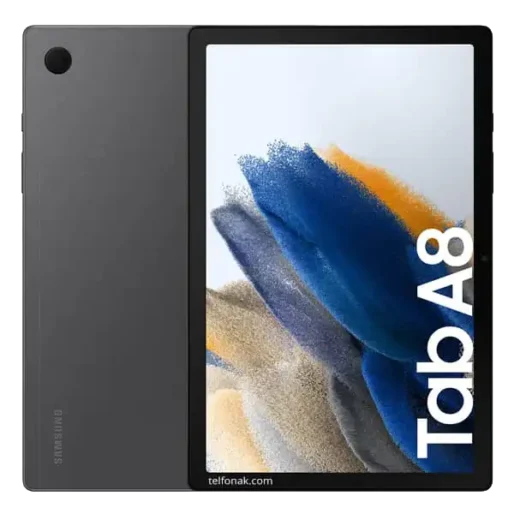
تعد طريقة عمل روت باستخدام ملف boot.img من أكثر الطرق فعالية لـ Samsung Tab A8. تتميز هذه الطريقة بأنها تحافظ على أمان الجهاز بشكل أكبر من الطرق الأخرى.
للبدء في هذه العملية، ستحتاج أولاً إلى استخراج ملف boot.img من نسخة الفيرموير الرسمية لجهازك.
بعد ذلك، قم بتوصيل جهازك بالكمبيوتر وتمكين وضع USB Debugging من إعدادات المطور.
الخطوة التالية هي نقل ملف boot.img إلى هاتفك، ثم فتح تطبيق Magisk واختيار “تثبيت” من القائمة الرئيسية.
عندما تظهر خيارات التثبيت، اختر “اختر وإصلاح ملف” وحدد ملف boot.img الذي قمت بنقله مسبقًا.
بعد معالجة الملف، سينشئ Magisk ملفًا جديدًا باسم magisk_patched.img في نفس المجلد. قم بنقل هذا الملف إلى جهاز الكمبيوتر الخاص بك.
الآن، ستحتاج إلى تثبيت برنامج Odin على الكمبيوتر، وإدخال الجهاز في وضع Download Mode عن طريق الضغط على أزرار معينة أثناء إعادة التشغيل.
في Odin، اضغط على AP واختر ملف magisk_patched.img، ثم اضغط على Start.
بمجرد اكتمال العملية، سيعيد جهازك التشغيل تلقائيًا. عند التمهيد، افتح تطبيق Magisk للتحقق من نجاح عملية الروت.
إذا رأيت “مثبت: نعم” و”مدير: نعم”، فهذا يعني أن عملية الروت قد تمت بنجاح.
علاوة على ذلك، تتميز هذه الطريقة بأنها لا تتسبب في فقدان ضمان Knox، مما يجعلها خيارًا ممتازًا للمستخدمين الذين يرغبون في الحفاظ على ميزات الأمان في أجهزتهم.
عمل الروت عن طريق الريكفري المعدل ل Samsung Tab A8
تعتبر طريقة الريكفري المعدل خيارًا فعالًا لعمل روت لجهاز Samsung Tab A8.
على خلاف الطريقة السابقة، تتيح هذه الطريقة مرونة أكبر في إدارة نظام التشغيل.
لتطبيق هذه الطريقة، ستحتاج أولًا إلى تحميل ملف الريكفري المعدل المناسب لجهاز Samsung Galaxy Tab A8 الخاص بك.
يجب الانتباه إلى تحميل النسخة المتوافقة مع موديل جهازك بالضبط، سواء كان SM-T290 أو غيره من الإصدارات.
بعد تحميل الريكفري المعدل، قم بتمكين خيارات المطور وتفعيل وضع USB Debugging.
ثم قم بتوصيل جهازك بالكمبيوتر وتثبيت برنامج Odin. أدخل الجهاز في وضع Download Mode، ثم استخدم Odin لتثبيت الريكفري المعدل من خلال النقر على زر AP واختيار ملف الريكفري.
بعد إعادة تشغيل الجهاز، ادخل إلى الريكفري المعدل عن طريق الضغط على مجموعة أزرار محددة (عادة زر الطاقة + زر رفع الصوت).
من داخل الريكفري المعدل، اختر خيار “Install” ثم حدد ملف Magisk الذي قمت بتحميله مسبقًا على بطاقة SD أو الذاكرة الداخلية.
اسحب الشريط لتأكيد التثبيت، وانتظر حتى تكتمل العملية. بعد ذلك، قم بمسح ذاكرة التخزين المؤقت (Cache) واختر “Reboot System”.
عند إعادة التشغيل، سيكون جهازك قد حصل على صلاحيات الروت بنجاح.
هذه الطريقة موثوقة لـ Samsung Tab A8 2019 وحتى إصدارات 2026، وتتيح لك تثبيت تطبيقات متقدمة تتطلب صلاحيات الروت.
طريقة عمل روت باستخدام Magisk خطوة بخطوة
في هذا القسم سأشرح خطوات تثبيت روت Magisk بطريقة مفصلة ومباشرة.
قبل البدء، تأكد من أن لديك نسخة احتياطية لبياناتك المهمة وأن بطارية الجهاز مشحونة بنسبة تزيد عن 70%.
إليك الخطوات التفصيلية:
- قم بتحميل آخر إصدار من تطبيق Magisk من الموقع الرسمي أو مصادر موثوقة.
- انقل ملف التطبيق (APK) إلى جهازك وقم بتثبيته. ستحتاج إلى السماح بتثبيت التطبيقات من مصادر غير معروفة في إعدادات الجهاز.
- افتح تطبيق Magisk واضغط على زر “Install” الموجود بجوار كلمة “Magisk”.
- اختر “Select and Patch a File” وحدد ملف boot.img الذي قمت بنقله مسبقًا إلى الجهاز.
- اضغط على “Let’s Go” وانتظر حتى تكتمل عملية معالجة الملف. سيتم حفظ الملف المعدل في مجلد التنزيلات بصيغة MAGISK_XXXXX_XXXXXX.img.
- قم بنقل الملف المعدل إلى جهاز الكمبيوتر وأعد تسميته إلى “boot.img” لتسهيل العملية.
- أغلق جهازك تمامًا، ثم اضغط على أزرار التشغيل وخفض الصوت (قد تختلف حسب نوع الجهاز) للدخول إلى وضع Download Mode.
- استخدم برنامج Odin على الكمبيوتر لتثبيت الملف المعدل، وتأكد من إلغاء تحديد خيار “Auto Reboot”.
- بعد اكتمال عملية التثبيت، أعد تشغيل الجهاز واذهب إلى تطبيق Magisk للتحقق من نجاح عملية الروت.
وبهذا، ستتمكن من الاستمتاع بجميع مزايا الروت على جهاز Samsung Tab A8 الخاص بك، مع القدرة على إدارة الصلاحيات ومنحها أو رفضها للتطبيقات حسب رغبتك.
عمل الروت عن طريق دكتور سوفت
للباحثين عن الطريقة الأكثر أماناً وموثوقية لعمل روت لجهاز Samsung Tab A8، تمثل خدمة “دكتور سوفت” بديلاً احترافياً يستحق النظر.
على النقيض من الطرق الذاتية التي شرحناها سابقاً، تقدم هذه الخدمة المتخصصة جميع الملفات المطلوبة والإرشادات الدقيقة لتجهيز الجهاز والكمبيوتر.
تتميز خدمة دكتور سوفت بتوفير الملفات الصحيحة المطابقة تماماً لجهازك، مع ضبط إعدادات البرامج بشكل مثالي وتقديم دعم فني مباشر للتحقق من الملفات المثبتة.
إضافة إلى ذلك، تضمن هذه الخدمة تنفيذ عملية الروت أمام عينيك من خلال أدوات مثل AnyDesk أو TeamViewer، دون الحاجة لتسليم جهازك.
من الجدير بالذكر أن الاعتماد على خبرة متخصصة مثل دكتور سوفت يقلل من المخاطر المحتملة،
خاصة مع تحذيرات خبراء XDA من تعديل ملفات AP TARBALL باستخدام MAGISK، إذ يمكن أن يؤدي ذلك إلى حدوث Soft Brick للجهاز.
بالتالي، تعتبر خدمة دكتور سوفت خياراً آمناً لعمل روت لجهاز Samsung Tab A8، حيث تجمع بين الخبرة والملفات الدقيقة والدعم الفني المباشر.
هذا يجعلها مناسبة خاصة للمبتدئين أو من يبحثون عن طريقة خالية من المخاطر للحصول على صلاحيات الروت على أجهزتهم.

█ الان امامك طريقين █
الطريق الأول : تكمل لوحدك
تجرب، تخطئ، تتعلم، وتدخل في دوامة المنتديات والمشاكل والبحث عن حلول
الطريق التاني : تعتمد على مختص من دكتور سوفت
هاي بالضبط الخدمة اللي بيقدمها فريق دكتور سوفت رح يدخل معك مختص اونلاين وانت مكانك ينفذ لك العملية وانت مرتاح ، بالاضافة لـ تحميل كامل الملفات والادوات الي رح تحتاجها و تحديد أفضل طريقة لجهازك والدعم الكامل قبل واثناء و بعد انتهاء العملية.
✿ نصيحتي لك !✿
” لو انت مبتدئ لا تغامر وتعبث بجهازك واستعن بـ مختص. “

الخاتمة
بعد استعراض الطرق المختلفة لعمل روت لجهاز Samsung Tab A8، أصبح واضحًا أن هناك العديد من الخيارات المناسبة لمستويات الخبرة المتفاوتة. على الرغم من أن عملية الروت تتطلب بعض الجهد، فإن النتائج تستحق هذا العناء بالتأكيد.
إضافة إلى ذلك، يمنحك الروت تحكمًا كاملاً في جهازك، مما يتيح لك تخصيص واجهة المستخدم وتثبيت التطبيقات المتقدمة وتحسين أداء الجهاز بشكل عام. لا ننسى أيضًا أن طريقة الروت باستخدام Magisk تعتبر من أكثر الطرق أمانًا حاليًا، خاصة عند اتباع الخطوات بدقة.
لذلك، تأكد دائمًا من عمل نسخة احتياطية لبياناتك المهمة قبل البدء في أي من هذه العمليات. أيضًا، اختر الطريقة التي تناسب مستوى خبرتك التقنية، سواء كانت طريقة boot.img للمستخدمين المتقدمين، أو الاستعانة بخدمة دكتور سوفت للمبتدئين الباحثين عن حلول آمنة.
بالنهاية، أصبح جهاز Samsung Tab A8 بعد عمل الروت أداة أكثر قوة وتخصيصًا. يمكنك الآن الاستمتاع بإمكانات غير محدودة تقريبًا، والتحكم الكامل في نظام التشغيل والتطبيقات. هذه المميزات ستظل متاحة حتى عام 2026 مع تطور تقنيات الروت واستمرار دعم Magisk للأجهزة الحديثة.
الأسئلة الشائعة
س1. ما هي فوائد عمل روت لجهاز Samsung Tab A8؟ عمل روت يمنحك تحكمًا كاملاً في الجهاز، ويتيح لك تخصيص واجهة المستخدم، وتثبيت تطبيقات متقدمة، وتحسين الأداء وعمر البطارية.
س2. هل عملية الروت آمنة لجهاز Samsung Tab A8؟ نعم، عملية الروت آمنة إذا تم اتباع الخطوات بدقة. ومع ذلك، من المهم عمل نسخة احتياطية للبيانات قبل البدء، حيث ستؤدي العملية إلى إعادة ضبط المصنع.
س3. ما هي أفضل طريقة لعمل روت لجهاز Samsung Tab A8؟ استخدام Magisk مع ملف boot.img يعتبر من أكثر الطرق فعالية وأمانًا. هذه الطريقة تحافظ على أمان الجهاز بشكل أكبر من الطرق الأخرى.
س4. هل يمكن إجراء عملية الروت دون مساعدة متخصص؟ نعم، يمكن إجراء عملية الروت بنفسك باتباع الخطوات المفصلة. ومع ذلك، إذا كنت مبتدئًا أو تبحث عن حل آمن، يمكنك الاستعانة بخدمات متخصصة مثل دكتور سوفت.
س5. هل سيفقد جهازي الضمان بعد عمل الروت؟ عند استخدام طريقة Magisk مع ملف boot.img، لن تفقد ضمان Knox. ومع ذلك، قد تؤثر بعض الطرق الأخرى على الضمان، لذا من المهم اختيار الطريقة المناسبة بعناية.