
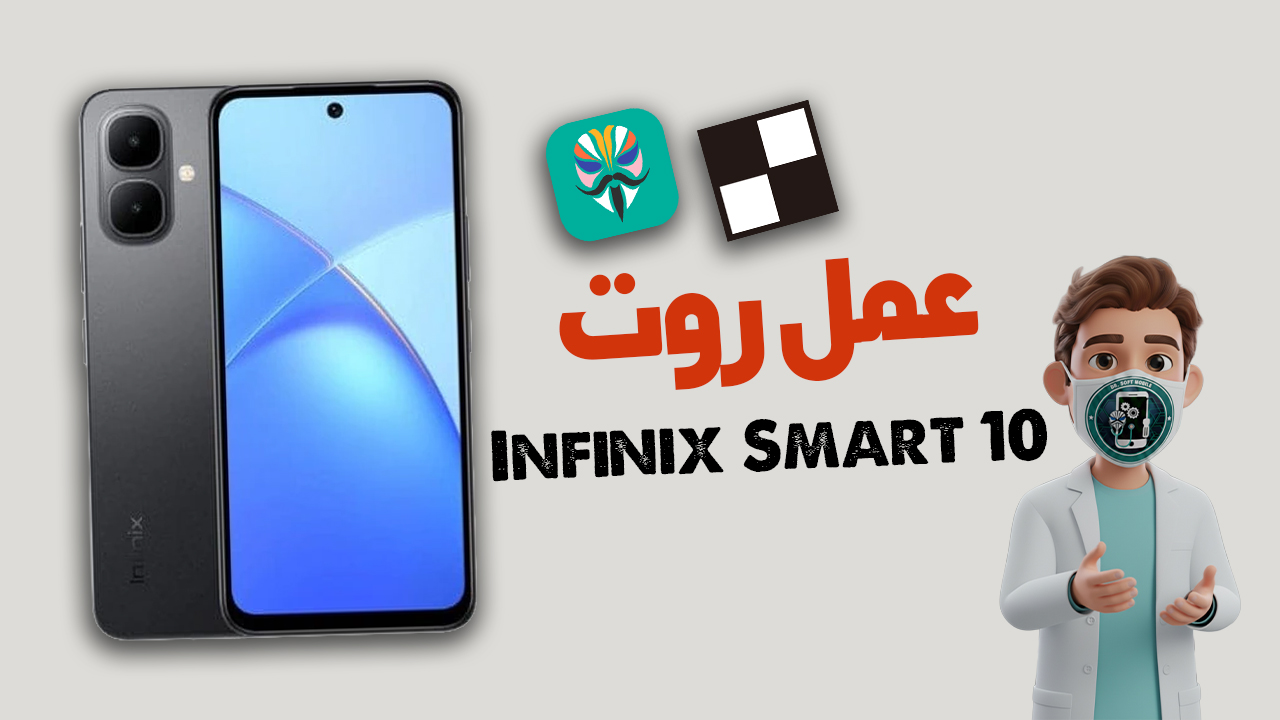
عملية روت Infinix Smart 10 تمنحك صلاحيات كاملة للتحكم في هاتفك وتخصيصه بالطريقة التي تناسبك. في الواقع، الروت يفتح لك إمكانيات غير محدودة من التعديلات والتطبيقات المتقدمة التي لا تتوفر للمستخدمين العاديين.
سأشرح لك في هذا الدليل الخطوات الكاملة لعمل روت Infinix Smart 10 بطريقة آمنة وسهلة. على وجه الخصوص، سنغطي المتطلبات الأساسية قبل البدء، ثم طريقة فتح البوتلودر، وأخيراً تثبيت Magisk للحصول على صلاحيات الروت الكاملة. لذلك، تابع معي الخطوات بعناية لضمان نجاح العملية دون أي مشاكل.
المتطلبات الأساسية قبل عمل روت Infinix Smart 10
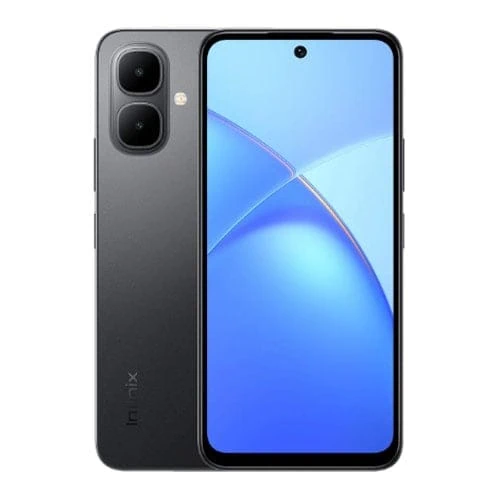
قبل البدء بعملية الروت، هناك مجموعة من المتطلبات الأساسية التي يجب توفرها لضمان نجاح العملية دون مشاكل. أولاً، النسخ الاحتياطي للبيانات خطوة ضرورية لحماية معلوماتك من الضياع. يمكنك استخدام حساب Google لتخزين نسخة من بياناتك والتطبيقات، أو نقل الصور والملفات المهمة إلى وحدة تخزين خارجية.
بالنسبة لشحن البطارية، تأكد من أن مستوى الشحن لا يقل عن 80% قبل البدء. في الواقع، العملية قد تستغرق وقتاً طويلاً، وأي انقطاع في الطاقة أثناء الروت قد يتسبب في مشاكل خطيرة لهاتفك.
بالإضافة إلى ذلك، يجب تفعيل خيارات المطور على جهازك. ادخل إلى الإعدادات، ثم اختر “حول الهاتف”، واضغط على “رقم الإصدار” عدة مرات حتى تصبح مطوراً. بعد ذلك، ستجد “خيارات المطورين” في قائمة الإعدادات، ادخل عليها وفعّل خيار “تصحيح USB”.
نقطة مهمة يجب أن تعرفها: عملية الروت ستؤدي إلى فقدان ضمان الهاتف. لذلك، تأكد من استعدادك لهذا الأمر قبل المتابعة.
طريقة فتح البوتلودر Bootloader لهاتف Infinix Smart 10
فتح البوتلودر لهاتف Infinix Smart 10 يختلف عن معظم أجهزة الأندرويد الأخرى. على عكس الطرق التقليدية، لن تنجح الأوامر المعتادة مثل “fastboot oem unlock” أو “fastboot flashing unlock” مع هذا الجهاز. حتى لو قمت بتفعيل خيار “OEM Unlock” في خيارات المطورين، الأوامر العادية لن تفتح البوتلودر.
السبب وراء ذلك أن Infinix Smart 10 يعمل بمعالج Unisoc T616، ما يتطلب أدوات خاصة لفتح البوتلودر. ستحتاج إلى برامج مثل UnlockTool أو MRST Unisoc Tool التي تدعم فتح بوتلودر معالجات Unisoc. اطفئ هاتفك تماماً قبل البدء. افتح برنامج UnlockTool واختر Unisoc/Spreadtrum، ثم اختر Generic ومن بعدها T616 (64). انقر على خيار Unlock Bootloader.
الآن اضغط على زر خفض الصوت واستمر بالضغط عليه، ثم وصل كابل USB-C بالكمبيوتر مع الاستمرار بالضغط على الزر. تأكد من تثبيت تعريفات Unisoc/Spreadtrum على جهازك مسبقاً. ستبدأ الأداة بعملية فتح البوتلودر، وسيتم مسح جميع بياناتك تلقائياً. بعد الانتهاء، سيعيد الهاتف تشغيل نفسه.
تحذير مهم: لا تستخدم MRST Unisoc Tool لتفليش روم على Infinix Smart 10، لأن ذلك سيؤدي إلى تعطيل الجهاز بشكل كامل.
تثبيت Magisk وعمل روت للجهاز
بعد فتح البوتلودر بنجاح، احصل على ملف boot.img من الروم الرسمي لهاتف Infinix Smart 10. استخرج هذا الملف من حزمة البرامج الثابتة الرسمية، وتأكد من أنه يتوافق تماماً مع إصدار نظام التشغيل المثبت على هاتفك حالياً لتجنب مشاكل التمهيد.
انقل ملف boot.img إلى ذاكرة هاتفك الداخلية. حمّل تطبيق Magisk من الموقع الرسمي على GitHub وثبته على جهازك. افتح التطبيق، اضغط على زر “تثبيت” في بطاقة Magisk الرئيسية، ثم اختر “تحديد وتعديل ملف”. حدد ملف boot.img الذي نقلته سابقاً وانتظر حتى يكمل Magisk عملية التعديل.
سيحفظ التطبيق الملف المعدل في مجلد التنزيلات باسم “magisk_patched_[أرقام_عشوائية].img”. انسخه إلى الكمبيوتر باستخدام الأمر: adb pull /sdcard/Download/magisk_patched_*.img. أعد تشغيل هاتفك في وضع fastboot بكتابة: adb reboot bootloader. الآن فلاش الملف المعدل بالأمر: fastboot flash boot magisk_patched.img.
أعد تشغيل الجهاز بعد اكتمال عملية التفليش. لا تستخدم أبداً صورة معدلة شاركها أشخاص آخرون، حتى لو كان لديهم نفس طراز الجهاز. للتحقق من نجاح عملية الروت، حمّل تطبيق Root Checker الذي يفحص وجود ملف SU الثنائي ويختبر صلاحيات الروت بنقرة واحدة.
الملفات & الادوات
تعريفات ADB

ملف اوامر CMD للكمبيوتر
اداة Unlock Tool
لتأجير الاداة يرجي التواصل معنا
الشرح فديو

█ الان امامك طريقين █
الطريق الأول : تكمل لوحدك
تجرب، تخطئ، تتعلم، وتدخل في دوامة المنتديات والمشاكل والبحث عن حلول
الطريق التاني : تعتمد على مختص من دكتور سوفت
هاي بالضبط الخدمة اللي بيقدمها فريق دكتور سوفت رح يدخل معك مختص اونلاين وانت مكانك ينفذ لك العملية وانت مرتاح ، بالاضافة لـ تحميل كامل الملفات والادوات الي رح تحتاجها و تحديد أفضل طريقة لجهازك والدعم الكامل قبل واثناء و بعد انتهاء العملية.
✿ نصيحتي لك !✿
” لو انت مبتدئ لا تغامر وتعبث بجهازك واستعن بـ مختص. “

الخاتمة
الآن أصبحت تمتلك دليلاً كاملاً لعمل روت Infinix Smart 10 بطريقة آمنة. في الواقع، العملية ليست معقدة كما تبدو، لكنها تتطلب اتباع الخطوات بدقة. استخدم أدوات فتح البوتلودر المناسبة لمعالج Unisoc T616، ثم ثبت Magisk للحصول على صلاحيات الروت الكاملة. ستلاحظ الفرق فوراً عند تخصيص جهازك وتثبيت التطبيقات المتقدمة التي كانت محظورة سابقاً.