
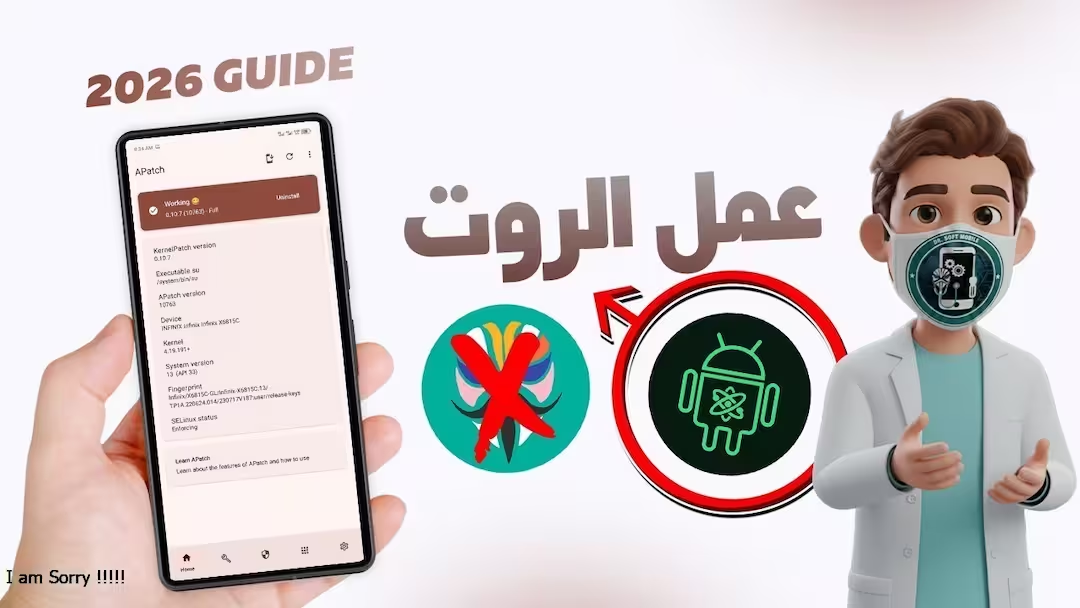
هل سبق وتخوفت من عمل روت لهاتفك الأندرويد؟ أصبحت عملية روت APatch أسهل بكثير مما تتخيل! فمع هذه الأداة المميزة، يمكنك الآن الحصول على صلاحيات الجذر الكاملة بطريقة آمنة ودون المخاطرة بهاتفك.
أخيرًا، ظهرت أداة APatch كأقوى طريقة للحصول على روت آمن على الإطلاق، حيث تعمل على أجهزة أندرويد بإصدارات مختلفة بدءًا من أندرويد 10 وحتى أندرويد 14. على عكس طرق الروت التقليدية، يمكنك تثبيت APatch root بدون الحاجة إلى كمبيوتر أو خبرة مسبقة، بالإضافة إلى إمكانية إخفاء صلاحيات الروت عن التطبيقات للحفاظ على أمان حساباتك.
في هذا الدليل الشامل، سنوضح لكم خطوة بخطوة كيفية تثبيت وإعداد روت APatch، والفرق بينه وبين ماجسك، وطرق تفعيله المختلفة سواء عبر ملف boot.img أو باستخدام تطبيقات مساعدة. إذا كنت تبحث عن طريقة لفتح صلاحيات هاتفك كاملة والتحكم فيه بحرية، فهذا الدليل صُمم خصيصًا لك.
لنبدأ رحلتنا في عالم الروت الآمن مع APatch!
التحضيرات الأساسية قبل تثبيت روت APatch
قبل البدء بتثبيت روت APatch، هناك مجموعة من التحضيرات الضرورية التي يجب الالتزام بها لضمان نجاح العملية وتجنب أي مشاكل محتملة.
متطلبات الجهاز الأساسية:
- فتح البوتلودر (Bootloader) بشكل كامل، وهذه خطوة إلزامية لا يمكن الاستغناء عنها
- نظام أندرويد 10 أو أحدث
- شحن البطارية بنسبة 50% على الأقل لتفادي انقطاع العملية
- كيبل USB عالي الجودة يدعم نقل البيانات
- مساحة تخزين لا تقل عن 500 ميغابايت
تحذير هام: أجهزة سامسونج ذات الحماية المتقدمة غير متوافقة مع APatch، وبعض الأجهزة الأخرى قد تحتاج لنظام معدل أو نواة معدلة.
بالإضافة إلى ذلك، يجب تحميل الفيرموير الأصلي المطابق تمامًا لإصدار جهازك لاستخراج ملف boot.img منه. من الضروري أيضًا أخذ نسخة احتياطية كاملة لبياناتك قبل البدء، حيث أن فتح البوتلودر سيؤدي لمسح جميع البيانات.
ومن ناحية أخرى، تأكد من إزالة جميع كلمات المرور وبصمات الأصابع، وتفعيل خيار OEM unlocked في إعدادات المطور. أخيرًا، تأكد من تحميل أحدث إصدار من تطبيق APatch Manager، واستخراج ملف boot.img من ROM الأصلي لجهازك وحفظ نسخة احتياطية منه على جهاز الكمبيوتر.
ملاحظات هامة:
- يجب دائمًا استخدام ملف boot.img مع APatch وليس init_boot أو ملفات أخرى
- لا تستخدم ملف boot.img المعدل بواسطة برامج أخرى لتجنب المشاكل
روت اي باتش باستخدام boot.img او init_boot
تعتبر عملية تثبيت روت APatch عن طريق ملف boot.img خطوة تقنية مهمة تحتاج إلى دقة في التنفيذ. على عكس طرق الروت الأخرى، يتطلب APatch دائمًا استخدام ملف init_boot.img بغض النظر عن إصدار أندرويد الذي يعمل عليه جهازك، وليس boot.img كما هو الحال مع ماجسك.
لتنفيذ عملية الروت بنجاح، اتبع هذه الخطوات:
- استخرج ملف init_boot.img الأصلي من الروم الرسمي المطابق تمامًا لإصدار هاتفك
- انقل ملف init_boot.img إلى هاتفك
- افتح تطبيق APatch Manager وانقر على “Patch Image” ثم حدد ملف init_boot.img
- قم بتعيين SuperKey (المفتاح الرئيسي) آمن يتكون من 8-63 حرفًا يحتوي على أرقام وحروف فقط
- انتظر انتهاء عملية الباتش (30-60 ثانية)
- انقل الملف الناتج
apatch_patched_xxxx.imgإلى جهاز الكمبيوتر
من المستحسن اختبار الصورة المعدلة قبل التثبيت الدائم باستخدام:
adb reboot bootloader
fastboot boot apatch_patched_xxxx.img
إذا نجح الاختبار، قم بالتثبيت الدائم:
fastboot flash init_boot.img apatch_patched_xxxx.img
fastboot reboot
عند إعادة التشغيل، سيظهر تطبيق APatch بحالة “Installed” مما يؤكد نجاح عملية الروت.
عمل الروت عن طريق دكتور سوفت
إذا كنت تبحث عن طريقة سهلة ومضمونة لعمل روت APatch لهاتفك دون عناء، فإن خدمة “دكتور سوفت” تعد خيارًا مثاليًا.
على عكس الطرق التقليدية التي تتطلب خبرة تقنية عالية، تقدم هذه الخدمة نهجًا متكاملًا مع دعم فني مباشر يساعدك خطوة بخطوة.
تتميز خدمات دكتور سوفت بتوفير جميع الملفات المطلوبة والإرشادات الدقيقة لتجهيز هاتفك والكمبيوتر، مما يسهل عملية تثبيت روت APatch دون أخطاء أو مخاطر فقدان البيانات.
بالإضافة إلى ذلك، يوفر الفريق إمكانية تحميل النسخة الصحيحة والمطابقة لجهازك مع شرح تفصيلي لكيفية نقل الملفات وتجهيزها للبرنامج.
تضمن هذه الخدمة ضبط إعدادات البرنامج بشكل مثالي لهاتفك، مع متابعة دقيقة لتجنب أي خطأ أثناء التثبيت.
علاوة على ذلك، يقوم المختصون بمتابعة العملية والتحقق من الملفات المثبتة للتأكد من مطابقتها للسوفتوير والنظام.
من مميزات استخدام دكتور سوفت:
- توفير الدعم المباشر قبل وأثناء وبعد عملية الروت
- توفير جميع الملفات المطلوبة الخاصة بهاتفك
- تحديد أفضل طريقة للروت وفقًا لإصدار جهازك
- تقليل مخاطر توقف الهاتف أو فقدان البيانات
نتيجة لذلك، أصبحت خدمة دكتور سوفت الخيار الأمثل للراغبين في تثبيت روت APatch على هواتف اندرويد الحديثة، حيث تجمع بين الخبرة والدقة والدعم الفني المباشر. هذا الاعتماد على الخبرة المتخصصة يزيد من احتمالية نجاح الروت بشكل كامل.
الشرح فديو
جميع الملفات المستخدمة في الشرح

█ الان امامك طريقين █
الطريق الأول : تكمل لوحدك
تجرب، تخطئ، تتعلم، وتدخل في دوامة المنتديات والمشاكل والبحث عن حلول
الطريق التاني : تعتمد على مختص من دكتور سوفت
هاي بالضبط الخدمة اللي بيقدمها فريق دكتور سوفت رح يدخل معك مختص اونلاين وانت مكانك ينفذ لك العملية وانت مرتاح ، بالاضافة لـ تحميل كامل الملفات والادوات الي رح تحتاجها و تحديد أفضل طريقة لجهازك والدعم الكامل قبل واثناء و بعد انتهاء العملية.
✿ نصيحتي لك !✿
” لو انت مبتدئ لا تغامر وتعبث بجهازك واستعن بـ مختص. “

الأسئلة الشائعة
س1. ما هو تطبيق APatch وكيف يختلف عن Magisk؟ APatch هو أداة لعمل روت لأجهزة أندرويد تعمل بطريقة مختلفة عن Magisk. فهو يقوم بعمل باتش مباشر للكيرنل بدلاً من تعديل نظام init، مما يوفر إخفاء أفضل للروت وتوافق مع إصدارات أندرويد من 10 إلى 14.
س2. هل يمكنني عمل روت لهاتفي باستخدام APatch بدون كمبيوتر؟ نعم، يمكن تثبيت APatch root بدون الحاجة إلى كمبيوتر أو خبرة مسبقة. ومع ذلك، يجب اتباع بعض الخطوات الأساسية مثل فتح البوتلودر وتحميل الفيرموير المناسب لجهازك.
س3. ما هي المتطلبات الأساسية لتثبيت روت APatch؟ المتطلبات الرئيسية تشمل: فتح البوتلودر بالكامل، نظام أندرويد 10 أو أحدث، شحن البطارية بنسبة 50% على الأقل، وتوفر مساحة تخزين لا تقل عن 500 ميغابايت. كما يجب التأكد من توافق جهازك مع APatch.
س4. كيف يمكنني التحقق من نجاح تثبيت روت APatch؟ بعد اتباع خطوات التثبيت، يمكنك التحقق من نجاح العملية عن طريق فتح تطبيق APatch Manager. إذا ظهرت حالة “Installed”، فهذا يعني أن عملية الروت قد تمت بنجاح.
س5. هل هناك طريقة سهلة لتثبيت روت APatch لغير الخبراء؟ نعم، يمكن استخدام برنامج دكتور سوفت لتثبيت روت APatch بطريقة أسهل. هذه الطريقة توفر واجهة بسيطة وتقوم تلقائياً باستخراج ملف init_boot.img المناسب لجهازك، مما يجعلها مناسبة للمستخدمين الأقل خبرة.